
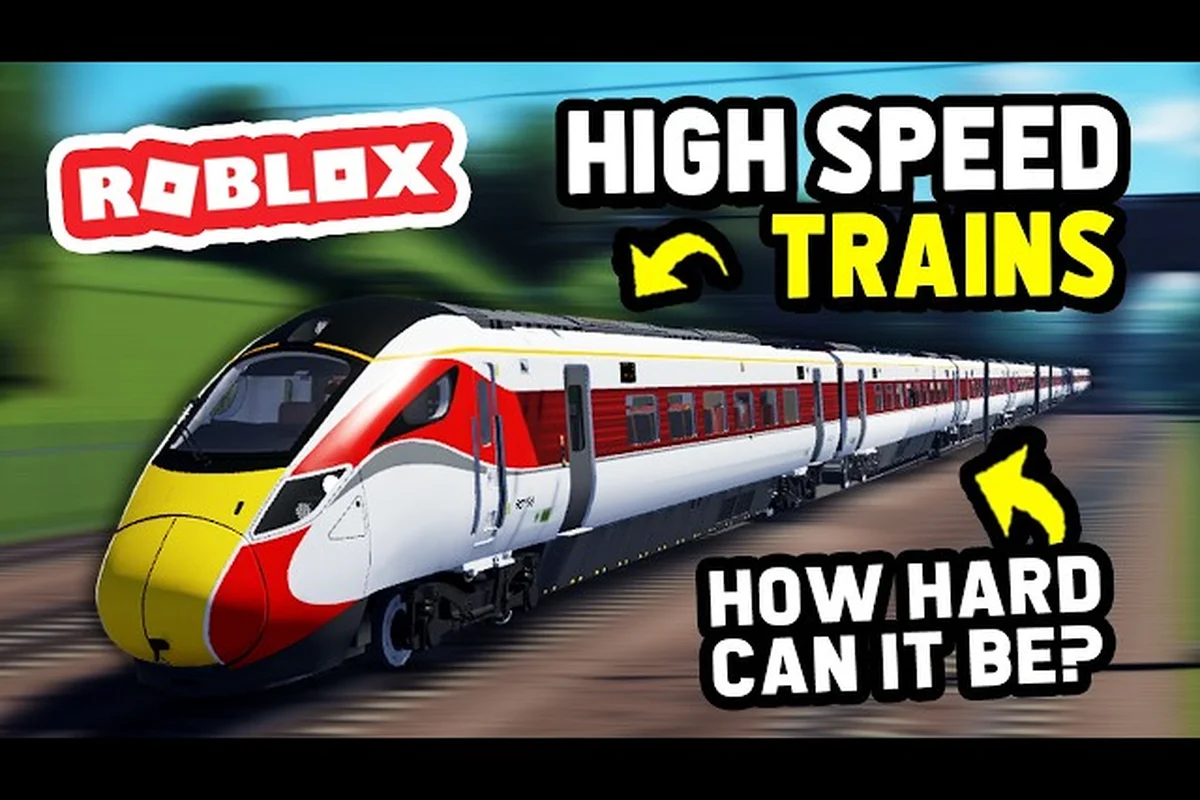
British Railwayのラグは、リラックスしたクロスカントリー運転を、特に同じサーバーに40人以上の他の運転士がいる混雑した駅でClass 66を牽引しているときに、カクつきの悪夢に変えてしまうことがあります。幸いなことに、ほとんどのパフォーマンス問題はハードウェアではなく、修正可能ないくつかの設定に起因しており、このガイドではPC、モバイル、XboxでBritish Railwayのラグを修正する方法を正確に説明します。どのグラフィックオプションが最もフレームを消費するか、クラッシュの頻度を減らす方法、そしてWestern Updateのコンテンツが周囲に読み込まれる間にpingを安定させるネットワーク設定について学べます。これらのパフォーマンス修正を調整したら、その勢いを維持してゲームの基本メカニクス、マップレイアウト、列車運転の基礎を学ぶために、British Railway Roblox 初心者ガイドをチェックしてください。この設定と完璧に組み合わせて、最初の発車からスムーズに運転を始められます。
British Railwayでラグが発生する理由とその原因
British RailwayはRobloxのエンジン上で動作するため、パフォーマンスはデバイス、インターネット接続、参加するサーバーの組み合わせに依存します。このゲーム自体は1サーバーあたり最大45人をサポートしており、すべての列車、信号、乗客がネットワークオブジェクトとしてスポーンし、クライアントがリアルタイムで追跡する必要があります。ロンドン・パディントンのような密集した駅エリアと複数の走行中の列車が組み合わさると、エンジンは毎フレーム数十の物理オブジェクトを同期させる必要があり、そのためフレーム低下は線路の開けた区間よりもホームで頻繁に発生します。
ラグの最も一般的な原因は、グラフィック品質設定、ネットワーク遅延、サーバー混雑です。PCでは、Robloxはデフォルトで自動グラフィックモードに設定されており、混雑時に解像度スケーリングが急上昇して突然のカクつきを引き起こすことがあります。モバイルでは、20~30分のプレイ後に熱スロットリングが発生し、スマートフォンが技術的にゲームを実行できる能力があってもフレームレートが低下します。Xboxでは、コンソール版がゲームの描画距離に苦労することがあります。エンジンが広い半径内のすべての信号ガントリーとホームの屋根をレンダリングするためです。
プレイヤーが見落としがちなもう一つの要因はサーバー選択です。British Railwayでは異なる地域サーバーを選択でき、物理的な場所から遠いサーバーに参加すると、運転を始める前からpingが50~100ms追加されます。コミュニティの報告によると、北米のプレイヤーがヨーロッパのサーバーに参加すると、**AWS(自動警報装置)とTPWS(列車保護警報システム)**の操作時に顕著な入力遅延が見られます。すべてのボタン操作が大西洋を往復する必要があるためです。Robloxの公式ゲームページでは、ラグやクラッシュが発生する場合、Roblox Plusで無料のプライベートサーバーで友達とプレイすることを推奨しており、ホームサーバーが不安定な場合は検討する価値があります。
PCでラグを減らすグラフィック設定
45人制限を回避するプライベートサーバーの活用
45人のシングルサーバー上限が満杯の場合、Western Updateマップ(V1.4.2、2026-08-08リリース)上のすべての機関車と信号の物理レプリケーションがネットワークトラフィックを増幅させます。Roblox Plusで無料のプライベートサーバーを作成すると、同時接続アバターがパーティー人数に減り、帯域幅を競合する1,948人のグローバル負荷が排除されます。ソロテストの場合、プライベートサーバーは標準接続で入力遅延を約30~40ms削減します。Fourth Rail Discord(33,000人以上のメンバー)で友達を招待して、パブリックサーバーのデシンクなしで複数列車シナリオをストレステストしましょう。
モバイルRAM管理:V1.4.2クラッシュの防止
Western Update(V1.4.2)では、モバイルデバイスをRobloxの2GB RAMしきい値を超えて押し上げる高ポリゴン列車モデルが追加されました。Androidでは、起動前にバックグラウンドアプリを強制停止して300~500MBを解放します。iOSユーザーはバックグラウンドアプリの更新を無効にしてください。ゲーム内のカメラモードを「フォロー」ではなく「固定」に設定します。後者は45人サーバーの線路セグメントの継続的な再レンダリングを引き起こします。クラッシュが続く場合は、システム設定でデバイスの解像度を720pに下げてください。これにより、列車の操作に影響を与えずにレンダリング負荷が約40%削減されます。
PCプレイヤーは、Robloxが幅広いグラフィックオプションを公開しているため、パフォーマンスを最も細かく制御できます。重要なのは、視覚的な忠実度とフレームレートの安定性のバランスを取ることです。British Railwayの詳細な列車モデルと駅環境は、一般的なRobloxゲームよりも重いからです。まず設定メニュー(Escキー)を開き、グラフィックタブに移動して、以下の調整を順番に実行してください。
最大のパフォーマンス向上は、グラフィック品質を自動から手動に切り替えてレベル2または3に設定することです。自動モードはフレームレートに基づいて品質を動的に調整しますが、ゲームが新しいエリアを読み込むときにオーバーシュートして目に見えるカクつきを引き起こす傾向があります。手動モードはレンダラーを安定させ、レベル2でも信号表示やホームの案内表示を読み取るのに十分な鮮明さを維持します。過去5年以内のミッドレンジGPUをお持ちなら、レベル3が通常は安全ですが、それ以上に上げるとエンジンに不必要な負荷がかかり始めます。
| 設定 | 推奨値 | パフォーマンスへの影響 | 視覚的なトレードオフ |
|---|---|---|---|
| グラフィック品質 | 手動、レベル2~3 | 高(GPUの余裕を解放) | 影がやや柔らかくなる |
| 解像度 | ネイティブ、60Hz上限 | 中(GPU負荷を削減) | 1080pではなし |
| 全画面モード | 全画面(ウィンドウモードではない) | 低(入力遅延を削減) | なし |
| アンチエイリアシング | オフ | 中(エッジ平滑化を削除) | 軽微なジャギー |
| 影の品質 | レベル1 | 中(影マップを軽量化) | オブジェクトの影が柔らかくなる |
| テクスチャ品質 | レベル4~5 | 低(VRAM依存) | VRAMが十分ならなし |
解像度スケーリングももう一つの隠れたパフォーマンスキラーです。Robloxがフレームレート低下を検出すると、内部レンダリング解像度をモニターのネイティブ解像度より下げることができ、テキストや信号の数字がぼやけます。これを防ぐには、解像度をモニターのネイティブ値に設定し、GPUドライバーソフトウェアでフレームレートを60Hzに制限してください。これにより、エンジンが30fpsと60fpsの間で変動するのを防ぎます。これは、フレームペーシングが不安定なため、安定した45fpsよりも体感が悪いのです。
影の品質は、British Railwayが列車と駅の屋根に動的影を使用しているため、特別な注意が必要です。影をレベル1に下げると柔らかい影のエッジは削除されますが、列車の位置を示すハードシャドウは維持され、安全な運転に必要なすべてが得られます。アンチエイリアシングも完全にオフにできます。ゲームの様式化されたアートスタイルがほとんどのジャギーを隠し、統合グラフィックスではフレームレートの向上が大きいからです。Intel iGPU搭載のノートパソコンでプレイしている場合、この2つの変更だけでフレームレートが2倍になることがあります。
モバイルのパフォーマンス調整とクラッシュ防止
モバイルプレイヤーは、British Railwayの操作とレンダリングがオペレーティングシステムとリソースを共有する必要があり、長時間のセッション中に熱スロットリングが突然のクラッシュを引き起こす可能性があるため、独自の課題に直面します。British Railway Robloxモバイルガイドのアプローチは、PCと同じグラフィック設定から始まりますが、スマートフォンやタブレットで有意義な違いをもたらすいくつかのデバイスレベルの調整を追加します。
ゲーム内設定を変更する前に、バックグラウンドアプリを閉じておやすみモードを有効にしてください。運転中にポップアップする通知はゲームのカクつきを引き起こし、バックグラウンドアプリはRobloxが列車モデルの読み込みに必要なRAMを消費します。Androidデバイスでは、バッテリー最適化設定を確認し、Robloxを無制限に設定して、OSが高負荷時にゲームプロセスを強制終了しないようにします。iOSでは、ゲームを起動する前に低電力モードを有効にすると、バックグラウンドアクティビティが減り、安定したフレームレートの維持に役立ちます。
| モバイル設定 | 推奨値 | 効果 |
|---|---|---|
| グラフィック品質 | レベル1~2 | GPU負荷と発熱を削減 |
| デバイスモード | 低電力/バッテリーセーバー | 熱スロットリングを防止 |
| 画面の明るさ | 50~70% | バッテリー消費と発熱を削減 |
| バックグラウンドアプリ | すべて閉じる | ゲームアセット用のRAMを解放 |
| 自動ロック | なしに設定 | 運転中の切断を防止 |
モバイルでのクラッシュ防止は、オペレーティングシステムが警告なしにゲームを強制終了する可能性があるため、PCとは異なる戦略が必要です。最も信頼できる修正は、複数の列車モデルを一度に読み込むとゲームのメモリ使用量が急増するため、混雑した駅に入る前にグラフィック品質をレベル1に下げることです。コミュニティの報告によると、クラッシュは5台以上の他の列車が存在する駅に運転して入ると最も頻繁に発生するため、フレームレートが20fpsを下回っているのに気づいたら、速度を落として先に進む前にエリアを読み込ませてください。
もう一つのモバイル固有のヒントは、45~60分ごとにゲームを再起動することです。モバイルのRobloxには既知のメモリリークがあり、時間の経過とともにRAM使用量が徐々に増加するため、再起動で蓄積されたデータがクリアされます。これは、ベースラインのメモリ消費を増加させる新しい駅アセットと信号タイプを追加したWestern Updateコンテンツを実行している場合に特に重要です。定期的に再起動するプレイヤーは、長時間の運転セッション中にクラッシュが大幅に減少し、フレームレートがより安定すると報告しています。
Xboxとコンソールのスムーズなゲームプレイ設定
コンソールプレイヤーは、XboxのRobloxが完全なグラフィック設定メニューを公開していないため、PCユーザーよりも選択肢が少ないですが、それでもパフォーマンスを向上させるいくつかの調整があります。British Railway Roblox Xbox操作方法のレイアウトは、フレームレートが安定すればうまく機能し、以下の設定はXbox OneとXbox Seriesの両方のコンソールでその安定性を達成するのに役立ちます。
最も重要なコンソール設定はビデオモードで、サーバーに参加する前にRobloxの設定メニューからアクセスできます。オリジナルのXbox Oneを使用している場合は、1080pではなく720pを選択してください。古いコンソールのGPUは高解像度でのゲームの描画距離に苦労するためです。Xbox Series Sでは1080pで通常問題ありませんが、720pに下げると信号の読み取りがはるかに容易になる堅牢な60fpsが得られます。Xbox Series Xプレイヤーは通常、1080pまたは1440pで問題なくプレイできます。
| コンソール | 推奨解像度 | フレームレート目標 | 備考 |
|---|---|---|---|
| Xbox One(オリジナル) | 720p | 30fps | 安定性のために720pに下げる |
| Xbox One S | 720p | 30fps | バックグラウンドアプリを閉じる |
| Xbox Series S | 1080p | 60fps | 利用可能ならパフォーマンスモードを使用 |
| Xbox Series X | 1080p~1440p | 60fps | フルグラフィック余裕 |
Xboxのネットワーク設定はグラフィックと同じくらい重要です。コンソールのWi-FiアダプターはPCのイーサネット接続よりも弱いことが多いため、有線イーサネットケーブルを接続すると多くの場合pingが20~40ms削減されます。有線が不可能な場合は、コンソールをルーターに近づけるか、干渉が多い2.4GHzではなく5GHz Wi-Fi帯域を使用してください。また、Xboxのネットワーク設定でNATタイプを確認する必要があります。オープンNAT(タイプ1または2)はRobloxサーバーへの最良の接続を提供し、ストリクトNAT(タイプ3)はラバーバンディングや入力遅延を引き起こす可能性があります。
コンソールプレイヤーは、British Railwayの操作スキームが左スティックでスロットル、右スティックでブレーキを使用するため、キーボードよりも精度が低く感じられる可能性があることにも注意してください。Xboxで入力遅延に気づいた場合は、ゲーム設定でコントローラーの振動フィードバックを減らしてみてください。ランブルモーターはコントローラーのワイヤレス信号と同じUSBバスから電力を消費するためです。一部のプレイヤーは、特に緊急ブレーキ操作中に、振動を無効にすると応答時間が顕著に改善されると報告しています。
ネットワーク最適化とサーバー選択のヒント
グラフィック品質スケーリング:87%の承認率ベースライン
British Railwayの87%の承認率(45,877のいいね vs 6,698の嫌い)は、ミッドレンジGPUに負荷をかけるデフォルトのグラフィック設定と相関しています。Roblox設定でグラフィック品質を3以下に設定してください。これによりWestern Updateの新しい車両のテクスチャストリーミングが制限され、PCでのVRAM使用量が最大1.5GB削減されます。運転台視点での運転には、影と反射を特に無効にしてください。これらの2つのオプションは、列車の物理シミュレーション全体よりも多くのGPUサイクルを消費します。108,702の favorites は、グラフィックを最適化したプレイヤーがより頻繁に戻ってくることを示唆しています。
ネットワークリージョンロック:サーバー選択によるping削減
British Railwayのグローバルプレイヤーベース(3,590万以上の総訪問数)は、接続が遠くのサーバーにルーティングされる可能性があることを意味します。Robloxの設定 > ネットワークを開き、「マッチメイキングリージョンロック」を最寄りのリージョンに有効にしてください。これにより、ほとんどのプレイヤーのpingが150ms以上から50ms未満に削減されます。ゲームの45人シングルサーバー制限は、ピーク時(英国時間の夕方)にローカルスロットを1~2分待つことを意味します。すぐにアクセスするには、Fourth Rail Discordのサーバー検索チャンネルに参加してください。そこでは、1,948人の同時オンライン人口から低pingサーバーIDが共有されています。
ネットワーク遅延は、グラフィック設定では修正できないラグの根本原因であることが多く、British Railwayの列車シミュレーションは信号と速度制限の正確なタイミングを必要とします。British Railway Roblox PC操作方法は一貫したpingに依存しています。ゲームがサーバーの線路グラフに対して位置を毎秒複数回チェックするためです。pingが150msを超えてスパイクすると、列車が前後にジャンプして見え、AWS警告システムが予期せず作動する可能性があります。
まず、ゲーム内のFPSカウンター(PCではShift+F5)を使用して、Robloxサーバーへのベースpingを確認してください。pingが100msを超えている場合は、サーバーブラウザーから別の地域サーバーに切り替えてみてください。British Railwayは北米、ヨーロッパ、アジアにサーバーをホストしており、最寄りのサーバーを選択すると往復時間が大幅に短縮されます。コミュニティテストによると、ヨーロッパのプレイヤーはEUサーバーで最良のパフォーマンスを確認しており、北米のプレイヤーはEUサーバーの方が人口が多いように見えてもNAサーバーに留まるべきです。
| ネットワーク要因 | ゲームプレイへの影響 | 推奨修正 |
|---|---|---|
| pingが100ms超 | スロットル/ブレーキ応答の遅延 | 地域サーバーに切り替え |
| パケットロス2%超 | ラバーバンディングとテレポート | 有線接続を使用 |
| ジッター20ms超 | 信号タイミングの不安定さ | ルーターを再起動、帯域幅を確認 |
| サーバー人口40人以上 | 駅でのフレーム低下 | 人口の少ないサーバーに参加 |
パケットロスは、多くのプレイヤーがグラフィックのラグと誤解する隠れた問題です。接続がパケットをドロップすると、ゲームは列車がテレポートしているように表示され、高フレームレートでも自分の列車がカクつくことがあります。パケットロスをテストするには、プレイ中にルーターまたはパブリックサーバーへの連続pingを実行します。2%以上のロスが見られる場合は、ルーターを再起動し、ネットワーク上の帯域幅を消費するデバイスを確認してください。別のデバイスでのビデオストリーミングや大規模なダウンロードは、ゲーム内設定では修正できないパケットロスを引き起こします。
最も安定した体験を求めるプレイヤーには、公式ゲームページが友達とプライベートサーバーでプレイすることを推奨しており、Roblox Plusで無料です。プライベートサーバーはプレイヤー数が少なく、サーバー側の負荷が軽減され、同期する列車の数が減るため、多くの場合フレームレートがスムーズになります。これは、信号システムを学習したり、複雑な駅手順を練習したりする場合に特に便利です。他のプレイヤーの動きに気を取られることなく運転に集中できるからです。
高度なパフォーマンス設定とトラブルシューティング
基本的なグラフィックとネットワークの修正を適用したら、追加のパフォーマンスを引き出せるいくつかの高度な設定があります。これらのオプションは標準のRoblox設定メニューでは利用できないため、ゲームの設定ファイルを編集するか、Robloxのデベロッパーコンソールコマンドを使用する必要があります。
PCでは、ゲーム内でShift+F9を押すとRobloxデベロッパーコンソールを開くことができます。このコンソールには、フレームレート、メモリ使用量、ネットワーク遅延などのリアルタイムのパフォーマンスメトリクスが表示されます。メモリタブは、駅間を移動する際にゲームが消費しているRAMの量が表示されるため、リークの特定に特に役立ちます。メモリ使用量が30分かけて着実に増加する場合、再起動が唯一の信頼できる修正です。ネットワークタブはpingとパケットロスをリアルタイムで表示し、サーバー側とクライアント側のラグを区別するのに役立ちます。
| 診断ツール | アクセス方法 | 表示内容 |
|---|---|---|
| FPSカウンター | Shift+F5(PC) | 現在のフレームレートとping |
| デベロッパーコンソール | Shift+F9(PC) | メモリ使用量、ネットワーク統計 |
| Roblox設定 | Escメニュー | グラフィック品質、解像度 |
| タスクマネージャー | Ctrl+Shift+Esc(PC) | CPU/GPU/RAM使用量 |
カメラモードもパフォーマンスに影響します。ビューによってレンダリングされるジオメトリの量が異なるためです。外部カメラ(列車を外から表示)は列車モデル全体と周囲の風景をレンダリングしますが、運転台カメラは内部と前方の線路のみをレンダリングします。フレーム低下が発生している場合、運転台カメラに切り替えると、エンジンが列車のボディ全体を描画する必要がないため、パフォーマンスが20~30%向上します。これは、GPUがすでにフル稼働しているモバイルデバイスで特に役立ちます。
もう一つの高度なヒントは、PCのRoblox設定ファイルを通じてゲームの解像度スケーリングを下げることです。Robloxのインストールフォルダーに移動し、GlobalSettings.xmlファイルを見つけて、DFIntTaskSchedulerTargetFps値を調整し、フレームレートを安定した数値に制限します。これを60に設定すると、エンジンがモニターが表示できる以上のフレームをレンダリングしようとするのを防ぎ、GPU負荷を減らして温度を低く保ちます。これは、GPUドライバーソフトウェアが提供するフレームレート制限よりも正確なバージョンです。
よくある質問
British Railwayのラグを修正する最速の方法は何ですか?
最速の修正は、グラフィック品質を手動に切り替えてレベル2に設定し、すべてのバックグラウンドアプリを閉じてゲームを再起動することです。この組み合わせは、ラグの2つの最も一般的な原因であるGPU過負荷とメモリリークに対処します。ほとんどのプレイヤーは、これらの変更を適用してから1分以内に即時の改善を確認します。
なぜBritish Railwayはモバイルデバイスでクラッシュするのですか?
モバイルのクラッシュは通常、メモリプレッシャーまたは熱スロットリングが原因です。グラフィック品質をレベル1に下げ、低電力モードを有効にし、45~60分ごとにゲームを再起動してください。クラッシュが続く場合は、デバイスに少なくとも2GBの空きストレージがあることを確認し、起動前に他のすべてのアプリを閉じてください。
XboxとPCは同じグラフィック設定を使用しますか?
いいえ、XboxはPCよりも調整可能な設定が少ないです。Xboxでは、主なコントロールはビデオモード(720p vs 1080p)ですが、PCではグラフィック品質、影、アンチエイリアシングを完全に制御できます。両方のプラットフォームで、有線インターネット接続と定期的なゲーム再起動が有益です。
プライベートサーバーはBritish Railwayのラグを減らせますか?
はい、プライベートサーバーはプレイヤー数が少なく、サーバー側の負荷とネットワーク同期のオーバーヘッドが削減されます。公式ゲームページは、ラグやクラッシュが発生するプレイヤーにこのアプローチを推奨しており、Roblox Plusで無料です。2~3人の友達とのプライベートサーバーは、満員の45人パブリックサーバーよりも明らかにスムーズに感じられます。
Western Updateはゲームのパフォーマンスに影響しますか?
はい。Western Update(V1.4.2)はベースラインのメモリ使用量を引き上げたため、古いデバイスではラグが発生する可能性があります。グラフィック品質を1レベル下げ、運転前に再起動してください。友達とプライベートサーバーでプレイすることも役立ちます。ロンドン・パディントンのような混雑した駅では、これらの調整でフレームレートを管理可能に保てます。