
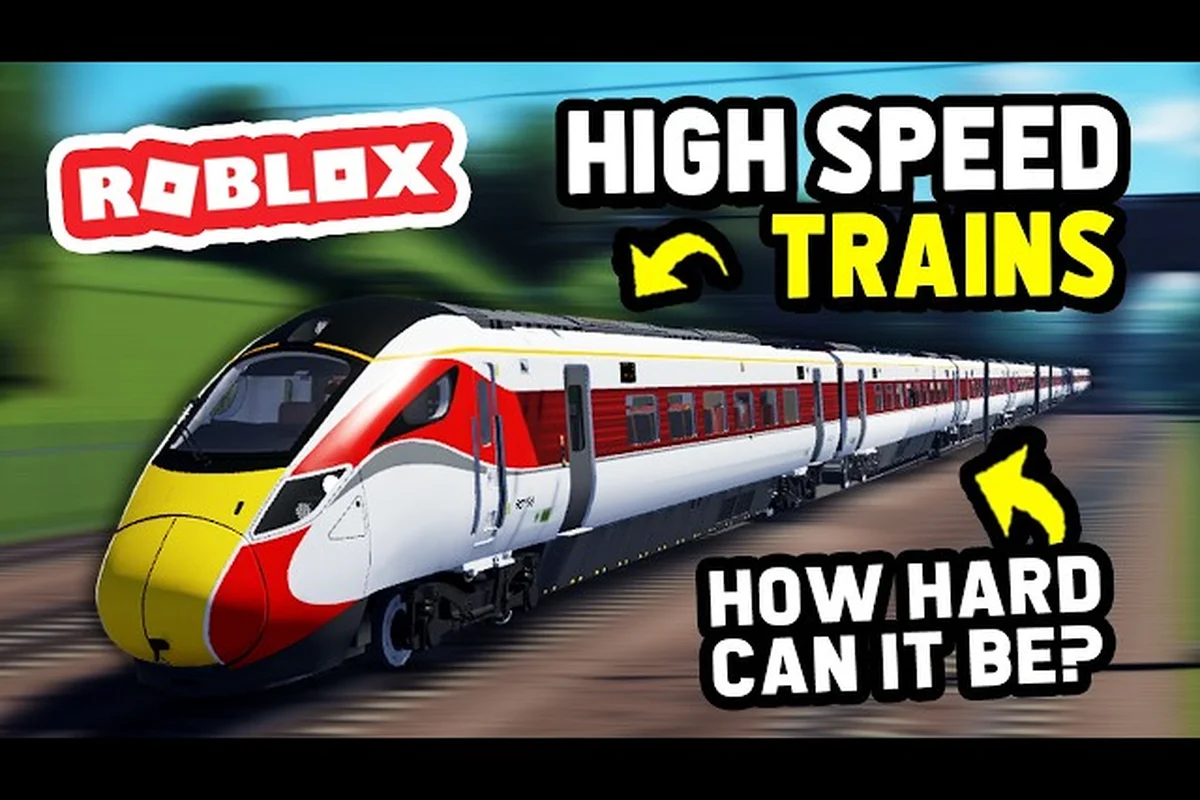
El lag en British Railway puede convertir un tranquilo viaje de campo a través en una pesadilla de tartamudeos, especialmente cuando estás remolcando una Clase 66 a través de una estación abarrotada con otros 40 conductores en el mismo servidor. La buena noticia es que la mayoría de los problemas de rendimiento provienen de un puñado de ajustes que se pueden corregir en lugar de tu hardware, y esta guía explica exactamente cómo arreglar el lag en British Railway en PC, móvil y Xbox. Aprenderás qué opciones gráficas consumen más fotogramas, cómo reducir la frecuencia de los bloqueos y qué ajustes de red mantienen tu ping estable mientras el contenido de la Actualización Western se carga a tu alrededor. Una vez que hayas ajustado estas soluciones de rendimiento, puedes llevar ese mismo impulso a aprender la mecánica central del juego, los mapas y los fundamentos de conducción de trenes consultando nuestra guía para principiantes de British Railway Roblox, que combina perfectamente con estos ajustes para que empieces a funcionar sin problemas desde la primera salida.
Por Qué Ocurre el Lag en British Railway y Qué Lo Causa
British Railway funciona con el motor de Roblox, lo que significa que el rendimiento depende de una combinación de tu dispositivo, tu conexión a internet y el servidor al que te unes. El juego en sí admite hasta 45 jugadores por servidor, y cada tren, señal y pasajero aparece como un objeto en red que tu cliente tiene que rastrear en tiempo real. Cuando combinas áreas de estaciones densas como London Paddington con múltiples trenes en movimiento, el motor tiene que sincronizar docenas de objetos físicos en cada fotograma, por lo que las caídas de fotogramas suelen ocurrir en los andenes en lugar de en tramos abiertos de vía.
Los culpables más comunes detrás del lag son los ajustes de calidad gráfica, la latencia de red y la congestión del servidor. En PC, Roblox se establece por defecto en modo gráfico automático, lo que puede aumentar la escala de resolución durante momentos de alta actividad y causar tartamudeos repentinos. En móvil, la limitación térmica se activa después de 20-30 minutos de juego, reduciendo tu tasa de fotogramas incluso si tu teléfono es técnicamente capaz de ejecutar el juego. En Xbox, la versión de consola a veces tiene problemas con la distancia de dibujado del juego porque el motor renderiza cada pórtico de señales y marquesina de andén dentro de un radio amplio.
Otro factor que los jugadores pasan por alto con frecuencia es la selección de servidor. British Railway te permite elegir entre diferentes servidores regionales, y unirte a uno lejos de tu ubicación física añade 50-100 ms de ping antes de que siquiera empieces a conducir. Los informes de la comunidad sugieren que los jugadores en América del Norte que se unen a servidores europeos notan un retraso de entrada visible al operar los controles de AWS (Sistema de Aviso Automático) y TPWS (Sistema de Protección y Aviso de Trenes), porque cada pulsación de botón tiene que viajar a través del Atlántico y volver. La página oficial del juego en Roblox recomienda jugar en un servidor privado con amigos si experimentas lag o bloqueos, lo cual es gratuito con Roblox Plus y vale la pena considerar si tu servidor local se siente inestable.
Ajustes Gráficos Que Reducen el Lag en PC
Usar un Servidor Privado para Evitar el Límite de 45 Jugadores
Cuando el límite de un solo servidor de 45 jugadores está lleno, la replicación de física para cada locomotora y señal en el mapa de la Actualización Western (V1.4.2, lanzada el 2026-08-08) multiplica el tráfico de red. Crear un servidor privado—gratuito con Roblox Plus—reduce los avatares concurrentes al tamaño de tu grupo, eliminando la carga global de 1,948 jugadores que compite por el ancho de banda. Para pruebas en solitario, un servidor privado reduce la latencia de entrada en aproximadamente 30-40ms en conexiones estándar. Invita a amigos a través del Discord de Fourth Rail (más de 33,000 miembros) para probar escenarios de múltiples trenes sin la desincronización de los servidores públicos.
Gestión de RAM en Móvil: Previniendo Bloqueos de V1.4.2
La Actualización Western (V1.4.2) añadió modelos de tren con mayor número de polígonos que empujan a los dispositivos móviles más allá del umbral de 2GB de RAM de Roblox. En Android, fuerza el cierre de aplicaciones en segundo plano antes de iniciar para liberar 300-500MB; los usuarios de iOS deben desactivar la Actualización de Aplicaciones en Segundo Plano. Establece el Modo de Cámara del juego en "Fija" en lugar de "Seguir"—este último provoca un re-renderizado constante de los segmentos de vía del servidor de 45 jugadores. Si los bloqueos persisten, baja la resolución de tu dispositivo a 720p a través de los ajustes del sistema; esto reduce la carga de renderizado en aproximadamente un 40% sin afectar los controles del tren.
Los jugadores de PC tienen el mayor control sobre el rendimiento porque Roblox expone una amplia gama de opciones gráficas. La clave es equilibrar la fidelidad visual con la estabilidad de la tasa de fotogramas, ya que los modelos de tren detallados y los entornos de estación de British Railway son más pesados que los juegos típicos de Roblox. Comienza abriendo el menú de Ajustes (tecla Esc) y navegando a la pestaña Gráficos, luego trabaja a través de los siguientes ajustes en orden.
La mayor ganancia de rendimiento proviene de cambiar Calidad Gráfica de Automática a Manual y establecerla en Nivel 2 o 3. El modo automático ajusta dinámicamente la calidad según tu tasa de fotogramas, pero tiende a sobrepasar y causar tirones visibles cuando el juego carga nuevas áreas. El modo manual mantiene el renderizador estable, y el Nivel 2 sigue viéndose lo suficientemente nítido para leer los aspectos de las señales y los indicadores de andén. Si tienes una GPU de gama media de los últimos cinco años, el Nivel 3 suele ser seguro, pero cualquier cosa por encima de eso comienza a forzar el motor innecesariamente.
| Ajuste | Valor Recomendado | Impacto en el Rendimiento | Compensación Visual |
|---|---|---|---|
| Calidad Gráfica | Manual, Nivel 2-3 | Alto (libera margen de GPU) | Sombras ligeramente más suaves |
| Resolución | Nativa, límite de 60 Hz | Medio (reduce la carga de GPU) | Ninguna a 1080p |
| Modo de Pantalla Completa | Pantalla completa (no ventana) | Bajo (reduce el lag de entrada) | Ninguna |
| Anti-Aliasing | Desactivado | Medio (elimina el suavizado de bordes) | Bordes dentados menores |
| Calidad de Sombras | Nivel 1 | Medio (mapas de sombras más ligeros) | Sombras de objetos más suaves |
| Calidad de Texturas | Nivel 4-5 | Bajo (depende de la VRAM) | Ninguna si la VRAM es suficiente |
La escala de resolución es otro asesino de rendimiento oculto. Cuando Roblox detecta una caída en la tasa de fotogramas, puede reducir la resolución de renderizado interna por debajo de la resolución nativa de tu monitor, lo que hace que el texto y los números de las señales se vean borrosos. Para prevenir esto, establece tu resolución al valor nativo de tu monitor y limita la tasa de fotogramas a 60 Hz a través del software del controlador de tu GPU. Esto evita que el motor fluctúe entre 30 y 60 fps, lo que se siente peor que un 45 fps constante debido al ritmo de fotogramas inconsistente.
La calidad de sombras merece atención especial porque British Railway utiliza sombras dinámicas para trenes y marquesinas de estación. Bajar las sombras al Nivel 1 elimina los bordes de sombra suaves pero mantiene las sombras duras que indican las posiciones de los trenes, que es todo lo que necesitas para una conducción segura. El anti-aliasing también se puede desactivar por completo, ya que el estilo artístico estilizado del juego oculta la mayoría de los bordes dentados, y la ganancia en la tasa de fotogramas es sustancial en gráficos integrados. Si juegas en un portátil con una iGPU de Intel, estos dos cambios por sí solos pueden duplicar tu tasa de fotogramas.
Ajustes de Rendimiento y Prevención de Bloqueos en Móvil
Los jugadores móviles enfrentan un desafío único porque los controles y el renderizado de British Railway tienen que compartir recursos con el sistema operativo, y la limitación térmica puede causar bloqueos repentinos durante sesiones largas. El enfoque de la guía móvil de British Railway Roblox comienza con los mismos ajustes gráficos que en PC, pero añade algunos ajustes a nivel de dispositivo que marcan una diferencia significativa en teléfonos y tabletas.
Antes de cambiar cualquier ajuste del juego, cierra las aplicaciones en segundo plano y activa el modo No Molestar. Las notificaciones que aparecen durante la conducción pueden causar tartamudeos en el juego, y las aplicaciones en segundo plano consumen RAM que Roblox necesita para cargar los modelos de tren. En dispositivos Android, revisa los ajustes de Optimización de Batería y establece Roblox en Sin restricciones para que el sistema operativo no mate el proceso del juego durante cargas pesadas. En iOS, activa el Modo de Bajo Consumo antes de iniciar el juego, lo que reduce la actividad en segundo plano y ayuda a mantener una tasa de fotogramas estable.
| Ajuste Móvil | Valor Recomendado | Por Qué Ayuda |
|---|---|---|
| Calidad Gráfica | Nivel 1-2 | Reduce la carga de GPU y la generación de calor |
| Modo del Dispositivo | Bajo Consumo / Ahorro de Batería | Previene la limitación térmica |
| Brillo de Pantalla | 50-70% | Reduce el drenaje de batería y el calor |
| Aplicaciones en Segundo Plano | Cerrar todas | Libera RAM para los activos del juego |
| Bloqueo Automático | Establecer en Nunca | Previene desconexiones a mitad de conducción |
La prevención de bloqueos en móvil requiere una estrategia diferente a la de PC porque el juego puede ser eliminado por el sistema operativo sin previo aviso. La solución más fiable es bajar la calidad gráfica al Nivel 1 antes de entrar en estaciones concurridas, ya que el uso de memoria del juego aumenta cuando se cargan múltiples modelos de tren a la vez. Los informes de la comunidad indican que los bloqueos ocurren con mayor frecuencia cuando un jugador conduce hacia una estación con más de cinco trenes presentes, así que si notas que la tasa de fotogramas cae por debajo de 20 fps, reduce la velocidad y deja que el área se cargue antes de continuar.
Otro consejo específico para móvil es reiniciar el juego cada 45-60 minutos. Roblox en móvil tiene una fuga de memoria conocida que aumenta gradualmente el uso de RAM con el tiempo, y reiniciar limpia los datos acumulados. Esto es especialmente importante si estás ejecutando el contenido de la Actualización Western, que añadió nuevos activos de estación y tipos de señales que aumentan el consumo de memoria base. Los jugadores que reinician regularmente informan de significativamente menos bloqueos y tasas de fotogramas más estables durante sesiones de conducción largas.
Ajustes de Xbox y Consola para un Juego Más Fluido
Los jugadores de consola tienen menos opciones que los usuarios de PC porque Roblox en Xbox no expone el menú completo de ajustes gráficos, pero todavía hay varios ajustes que mejoran el rendimiento. El diseño de controles de British Railway Roblox Xbox funciona bien una vez que la tasa de fotogramas es estable, y los siguientes ajustes ayudan a lograr esa estabilidad tanto en Xbox One como en Xbox Series.
El ajuste de consola más importante es el Modo de Video, al que puedes acceder a través del menú de ajustes de Roblox antes de unirte a un servidor. Elige 720p en lugar de 1080p si estás en una Xbox One original, porque la GPU de la consola más antigua tiene problemas con la distancia de dibujado del juego a resoluciones más altas. En Xbox Series S, 1080p suele ser suficiente, pero bajar a 720p proporciona unos sólidos 60 fps que hacen que la lectura de señales sea mucho más fácil. Los jugadores de Xbox Series X normalmente pueden permanecer en 1080p o 1440p sin problemas.
| Consola | Resolución Recomendada | Objetivo de Tasa de Fotogramas | Notas |
|---|---|---|---|
| Xbox One (Original) | 720p | 30 fps | Baja a 720p para estabilidad |
| Xbox One S | 720p | 30 fps | Cierra aplicaciones en segundo plano |
| Xbox Series S | 1080p | 60 fps | Usa el modo Rendimiento si está disponible |
| Xbox Series X | 1080p-1440p | 60 fps | Margen gráfico completo |
Los ajustes de red en Xbox importan tanto como los gráficos. El adaptador Wi-Fi de la consola suele ser más débil que una conexión ethernet de PC, así que conectar un cable ethernet puede reducir el ping en 20-40 ms en muchos casos. Si no es posible usar cable, acerca la consola a tu router o usa una banda Wi-Fi de 5 GHz en lugar de 2.4 GHz, que sufre más interferencias. También debes verificar tu tipo de NAT en los ajustes de red de Xbox; un NAT Abierto (Tipo 1 o 2) proporciona la mejor conexión a los servidores de Roblox, mientras que un NAT Estricto (Tipo 3) puede causar rubber-banding y entradas retardadas.
Los jugadores de consola también deben tener en cuenta que el esquema de controles de British Railway usa el stick izquierdo para el acelerador y el stick derecho para el freno, lo que puede sentirse menos preciso que un teclado. Si notas lag de entrada en Xbox, intenta reducir la retroalimentación de vibración del controlador en los ajustes del juego, ya que los motores de vibración consumen energía del mismo bus USB que la señal inalámbrica del controlador. Algunos jugadores informan que desactivar la vibración mejora el tiempo de respuesta de manera notable, especialmente durante aplicaciones de freno de emergencia.
Optimización de Red y Consejos de Selección de Servidor
Escalado de Calidad Gráfica: La Línea Base del 87% de Aprobación
La calificación de aprobación del 87% de British Railway (45,877 me gusta frente a 6,698 no me gusta) se correlaciona con los ajustes gráficos predeterminados que sobrecargan las GPU de gama media. Establece la Calidad Gráfica en 3 o menos en los ajustes de Roblox—esto limita la transmisión de texturas para el nuevo material rodante de la Actualización Western, reduciendo el uso de VRAM hasta 1.5GB en PC. Desactiva las sombras y los reflejos específicamente para la conducción en cabina; estas dos opciones consumen más ciclos de GPU que toda la simulación de física del tren. Los 108,702 favoritos sugieren que los jugadores que optimizan los gráficos regresan con más frecuencia.
Bloqueo de Región de Red: Reduciendo el Ping Mediante la Selección de Servidor
La base de jugadores global de British Railway (más de 35.9M de visitas totales) significa que tu conexión puede enrutarse a servidores distantes. Abre los Ajustes de Roblox > Red y activa "Bloqueo de Región de Matchmaking" a tu región más cercana—esto reduce el ping de 150ms+ a menos de 50ms para la mayoría de los jugadores. El límite de 45 jugadores por servidor del juego significa que esperarás 1-2 minutos para un espacio local durante las horas pico (tardes en hora del Reino Unido). Para acceso inmediato, únete al canal de búsqueda de servidores del Discord de Fourth Rail donde los jugadores comparten IDs de servidores de baja latencia de la población concurrente en línea de 1,948.
La latencia de red es a menudo la causa raíz del lag que los ajustes gráficos no pueden arreglar, y la simulación de trenes de British Railway requiere un tiempo preciso para las señales y las restricciones de velocidad. Los controles de British Railway Roblox PC dependen de un ping consistente, porque el juego verifica tu posición contra el gráfico de vía del servidor múltiples veces por segundo. Si tu ping supera los 150 ms, verás trenes saltar hacia adelante o hacia atrás, y el sistema de advertencia AWS puede activarse inesperadamente.
Comienza verificando tu ping base al servidor de Roblox usando el contador de FPS en el juego (Shift+F5 en PC). Si tu ping está por encima de 100 ms, intenta cambiar a un servidor regional diferente desde el navegador de servidores. British Railway aloja servidores en América del Norte, Europa y Asia, y elegir el más cercano a ti reduce el tiempo de ida y vuelta significativamente. Las pruebas de la comunidad sugieren que los jugadores europeos ven el mejor rendimiento en servidores de la UE, mientras que los jugadores de América del Norte deben mantenerse en servidores de NA incluso si los servidores de la UE parecen más poblados.
| Factor de Red | Impacto en el Juego | Solución Recomendada |
|---|---|---|
| Ping superior a 100 ms | Respuesta retardada de acelerador/freno | Cambia a servidor regional |
| Pérdida de Paquetes superior al 2% | Rubber-banding y teletransportación | Usa conexión por cable |
| Jitter superior a 20 ms | Tiempo de señal inconsistente | Reinicia el router, verifica el ancho de banda |
| Población del Servidor 40+ | Caídas de fotogramas en estaciones | Únete a un servidor menos poblado |
La pérdida de paquetes es un problema oculto que muchos jugadores confunden con lag gráfico. Si tu conexión pierde paquetes, el juego mostrará trenes teletransportándose y tu propio tren puede tartamudear incluso a altas tasas de fotogramas. Puedes probar la pérdida de paquetes ejecutando un ping continuo a tu router o a un servidor público mientras juegas. Si ves más del 2% de pérdida, reinicia tu router y verifica si hay dispositivos que consumen ancho de banda en tu red. Transmitir video o descargas grandes en otro dispositivo causará pérdida de paquetes que ningún ajuste del juego puede arreglar.
Para los jugadores que quieren la experiencia más estable, la página oficial del juego recomienda jugar en un servidor privado con amigos, lo cual es gratuito con Roblox Plus. Los servidores privados tienen un número menor de jugadores, lo que reduce la carga del lado del servidor y a menudo resulta en tasas de fotogramas más fluidas porque el juego no tiene que sincronizar tantos trenes. Esto es particularmente útil si estás aprendiendo el sistema de señalización o practicando procedimientos complejos de estación, ya que puedes concentrarte en conducir sin la distracción de los movimientos de otros jugadores.
Ajustes Avanzados de Rendimiento y Solución de Problemas
Una vez que hayas aplicado los ajustes básicos de gráficos y red, hay algunos ajustes avanzados que pueden exprimir rendimiento adicional. Estas opciones no están disponibles en el menú estándar de ajustes de Roblox, por lo que requieren editar los archivos de configuración del juego o usar los comandos de la consola de desarrollador de Roblox.
En PC, puedes abrir la Consola de Desarrollador de Roblox presionando Shift+F9 mientras estás en el juego. Esta consola muestra métricas de rendimiento en tiempo real, incluyendo la tasa de fotogramas, el uso de memoria y la latencia de red. La pestaña Memoria es particularmente útil para identificar fugas, porque muestra cuánta RAM está consumiendo el juego a medida que te mueves entre estaciones. Si el uso de memoria aumenta constantemente durante 30 minutos, un reinicio es la única solución fiable. La pestaña Red muestra tu ping y pérdida de paquetes en tiempo real, lo que te ayuda a distinguir entre lag del lado del servidor y del lado del cliente.
| Herramienta de Diagnóstico | Cómo Acceder | Qué Te Dice |
|---|---|---|
| Contador de FPS | Shift+F5 (PC) | Tasa de fotogramas y ping actuales |
| Consola de Desarrollador | Shift+F9 (PC) | Uso de memoria, estadísticas de red |
| Ajustes de Roblox | Menú Esc | Calidad gráfica, resolución |
| Administrador de Tareas | Ctrl+Shift+Esc (PC) | Uso de CPU/GPU/RAM |
El modo de cámara también afecta el rendimiento, porque el juego renderiza diferentes cantidades de geometría dependiendo de tu vista. La cámara exterior (que muestra tu tren desde fuera) renderiza el modelo completo del tren más el paisaje circundante, mientras que la cámara de cabina solo renderiza el interior y la vía hacia adelante. Si estás experimentando caídas de fotogramas, cambiar a la cámara de cabina puede mejorar el rendimiento en un 20-30% porque el motor no tiene que dibujar el cuerpo completo del tren. Esto es especialmente útil en dispositivos móviles, donde la GPU ya está trabajando duro.
Otro consejo avanzado es bajar la escala de resolución del juego a través del archivo de ajustes de Roblox en PC. Navega a la carpeta de instalación de Roblox, encuentra el archivo GlobalSettings.xml y ajusta el valor DFIntTaskSchedulerTargetFps para limitar tu tasa de fotogramas a un número estable. Establecer esto en 60 evita que el motor intente renderizar más fotogramas de los que tu monitor puede mostrar, lo que reduce la carga de GPU y mantiene las temperaturas más bajas. Esta es una versión más precisa del límite de tasa de fotogramas que proporciona el software del controlador de GPU.
Preguntas Frecuentes
¿Cuál es la forma más rápida de arreglar el lag en British Railway?
La solución más rápida es cambiar Calidad Gráfica a Manual y establecerla en Nivel 2, luego cerrar todas las aplicaciones en segundo plano y reiniciar el juego. Esta combinación aborda las dos causas más comunes del lag: sobrecarga de GPU y fugas de memoria. La mayoría de los jugadores ven una mejora inmediata dentro de un minuto de aplicar estos cambios.
¿Por qué British Railway se bloquea en mi dispositivo móvil?
Los bloqueos en móvil generalmente provienen de presión de memoria o limitación térmica. Baja la calidad gráfica al Nivel 1, activa el Modo de Bajo Consumo y reinicia el juego cada 45-60 minutos. Si los bloqueos persisten, verifica que tu dispositivo tenga al menos 2 GB de almacenamiento libre y cierra todas las demás aplicaciones antes de iniciar.
¿Xbox y PC usan los mismos ajustes gráficos?
No, Xbox tiene menos ajustes configurables que PC. En Xbox, el control principal es el Modo de Video (720p vs 1080p), mientras que PC ofrece control total sobre la calidad gráfica, las sombras y el anti-aliasing. Ambas plataformas se benefician de una conexión a internet por cable y de reiniciar el juego periódicamente.
¿Puede un servidor privado reducir el lag en British Railway?
Sí, los servidores privados tienen menos jugadores, lo que reduce la carga del lado del servidor y la sobrecarga de sincronización de red. La página oficial del juego recomienda este enfoque para los jugadores que experimentan lag o bloqueos, y es gratuito con Roblox Plus. Un servidor privado con dos o tres amigos se siente notablemente más fluido que un servidor público completo de 45 jugadores.
¿La Actualización Western afecta el rendimiento del juego?
Sí. La Actualización Western (V1.4.2) aumentó el uso de memoria base, por lo que los dispositivos más antiguos pueden tener lag. Baja tu calidad gráfica un nivel y reinicia antes de conducir; jugar en un servidor privado con amigos también ayuda. Para estaciones concurridas como London Paddington, estos ajustes mantienen las tasas de fotogramas manejables.